Digitales Fotomosaik für die Leinwand
Aus der Nähe erkennt jeder sein Foto. Ein paar Schritte weiter wird daraus ein Porträt oder Logo. Jedes neue Bild enthüllt genau ein Stück des großen Motivs.
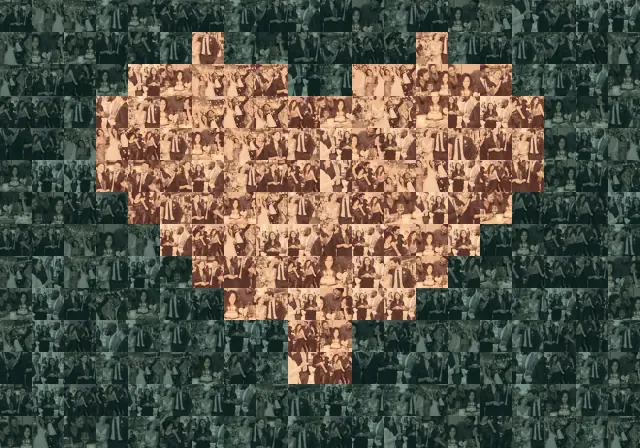
So entsteht Ihr Firmenlogo
Wählen Sie das Logo als Vorlage. Mit jeder belegten Kachel wird die Form deutlicher. So kann das Team den Fortschritt am Bildschirm verfolgen.
Beispiel für ein Firmenmosaik öffnen →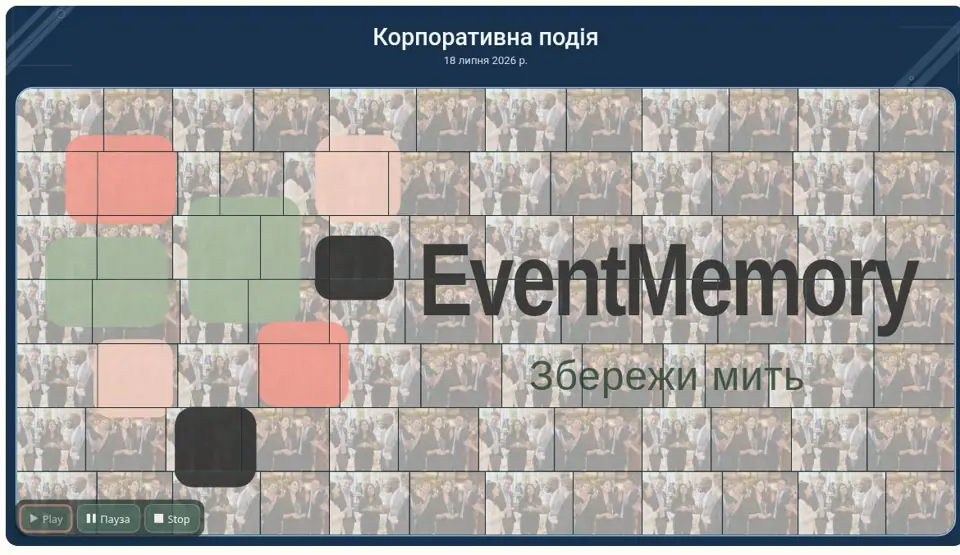
Das Mosaik vorbereiten
Motiv hochladen
Aktivieren Sie das Mosaik und laden Sie unter Wand / Mosaik ein Porträt oder Logo mit gut erkennbarem Umriss hoch.
Raster planen
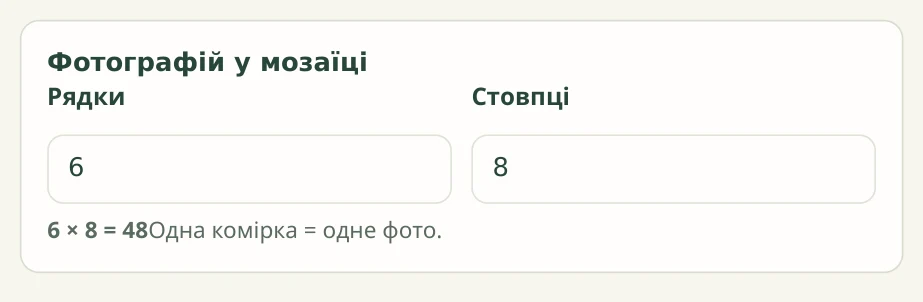
Zeilen mal Spalten ergeben die Anzahl der Fotos. Ein Raster von 10 × 10 benötigt 100 Aufnahmen. Schätzen Sie die Uploads, nicht nur die Gästezahl.
Probelauf starten
Wählen Sie Kachelform und Anzeigedauer. Speichern Sie, öffnen Sie den Bildschirmlink und senden Sie über den QR-Code ein Foto.
Gewinnfelder für kleine Geschenke
Aktivieren Sie die Gewinnfelder, wählen Sie eine Kachel und tragen Sie den Preis ein. Landet ein Foto auf diesem Feld, erscheint die Gewinnmeldung. Der Gastgeber übergibt das Geschenk.
Ein signierter Abzug des Brautpaares oder ein Firmensouvenir passt gut. Text der Meldung und Konfetti können Sie anpassen.
Zur Schritt-für-Schritt-Anleitung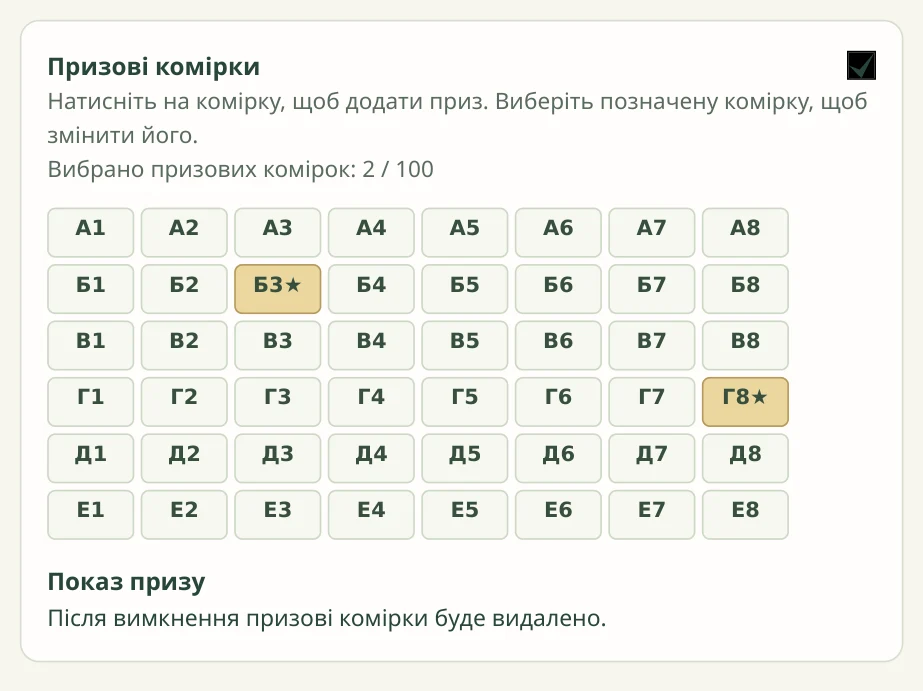
Das fertige Mosaik als PNG sichern
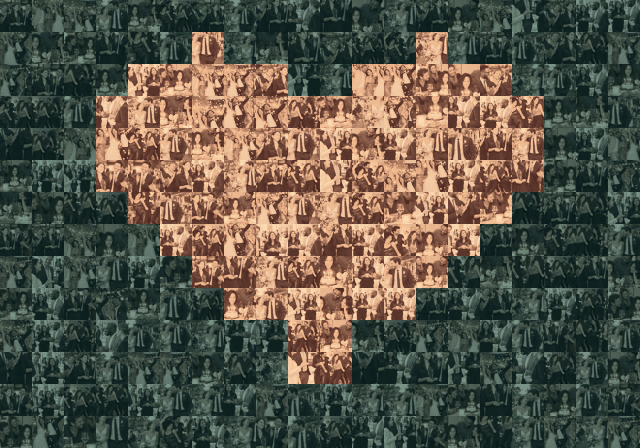
Sobald mindestens ein Foto freigegeben wurde, können Sie das Mosaik im Archiv herunterladen. Vergrößern Sie das Beispiel, um die einzelnen Kacheln zu sehen.
Häufige Fragen
Brauchen wir einen Drucker oder eine Stellwand für das Mosaik?
Das Mosaik entsteht auf dem Bildschirm. Schließen Sie einen Laptop an einen Fernseher oder Beamer an und öffnen Sie den Link für die Vorführung. Jedes freigegebene Gästefoto füllt eine Kachel. Sie müssen keine Abzüge drucken oder aufkleben. Das fertige Bild lässt sich im Archiv als PNG speichern.
Warum ist das Logo nur teilweise sichtbar?
Jedes Foto enthüllt einen Teil des Motivs. Weitere freigegebene Fotos füllen die freien Felder.
Was umfasst die Zeit pro Foto?
Den gesamten Ablauf vom Einblenden über die Großansicht bis zum Einsetzen der Kachel.
Kann ich das Raster später ändern?
Bei einem gefüllten Raster kann eine neue Runde nötig sein. Das Dashboard weist darauf hin. Die Originalbilder bleiben im Album.