
Eine Live-Fotowand für Ihr Event
Ein Foto von der Tanzfläche kann noch vor Ende des Liedes auf der Leinwand erscheinen. Wählen Sie eine Ansicht und lassen Sie die freigegebenen Aufnahmen in die Show einfließen.

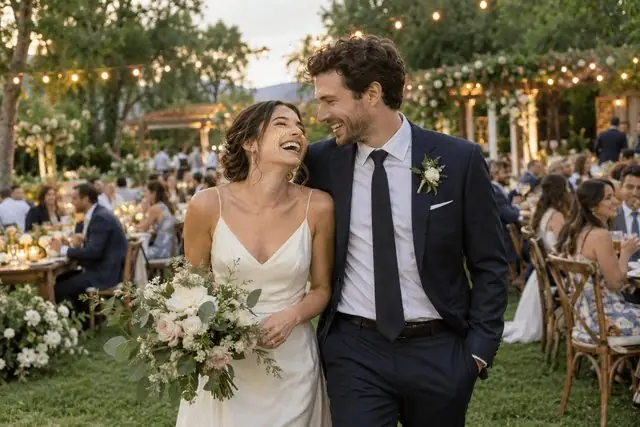

Acht Ansichten für Ihre Fotowand
Die Fotowand starten
Modul aktivieren
Aktivieren Sie die Fotowand im Event und öffnen Sie die Einstellungen unter Wand / Mosaik.
Tempo wählen
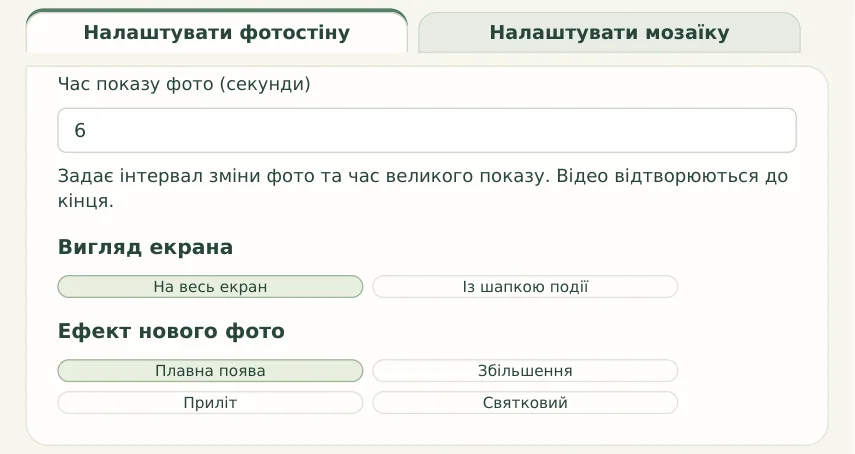
Stellen Sie Layout und Anzeigedauer von 3 bis 30 Sekunden ein. Prüfen Sie ein Hoch- und ein Querformat in der Vorschau.
Bildschirm anschließen
Speichern Sie und öffnen Sie den Bildschirmlink am angeschlossenen Rechner. Senden Sie vom Handy ein Testbild und geben Sie es gegebenenfalls frei.
Videogrüße abspielen und für Reden pausieren
Aktivieren und speichern Sie den Videoton im Dashboard. Schalten Sie ihn anschließend direkt auf der Fotowand ein. Videos laufen unabhängig vom Fotointervall bis zum Ende.
Unten links können Sie für eine Rede pausieren und die Show danach fortsetzen. Kopfbereich, QR-Code und Übergangseffekte lassen sich ebenfalls einstellen.
Zur Schritt-für-Schritt-Anleitung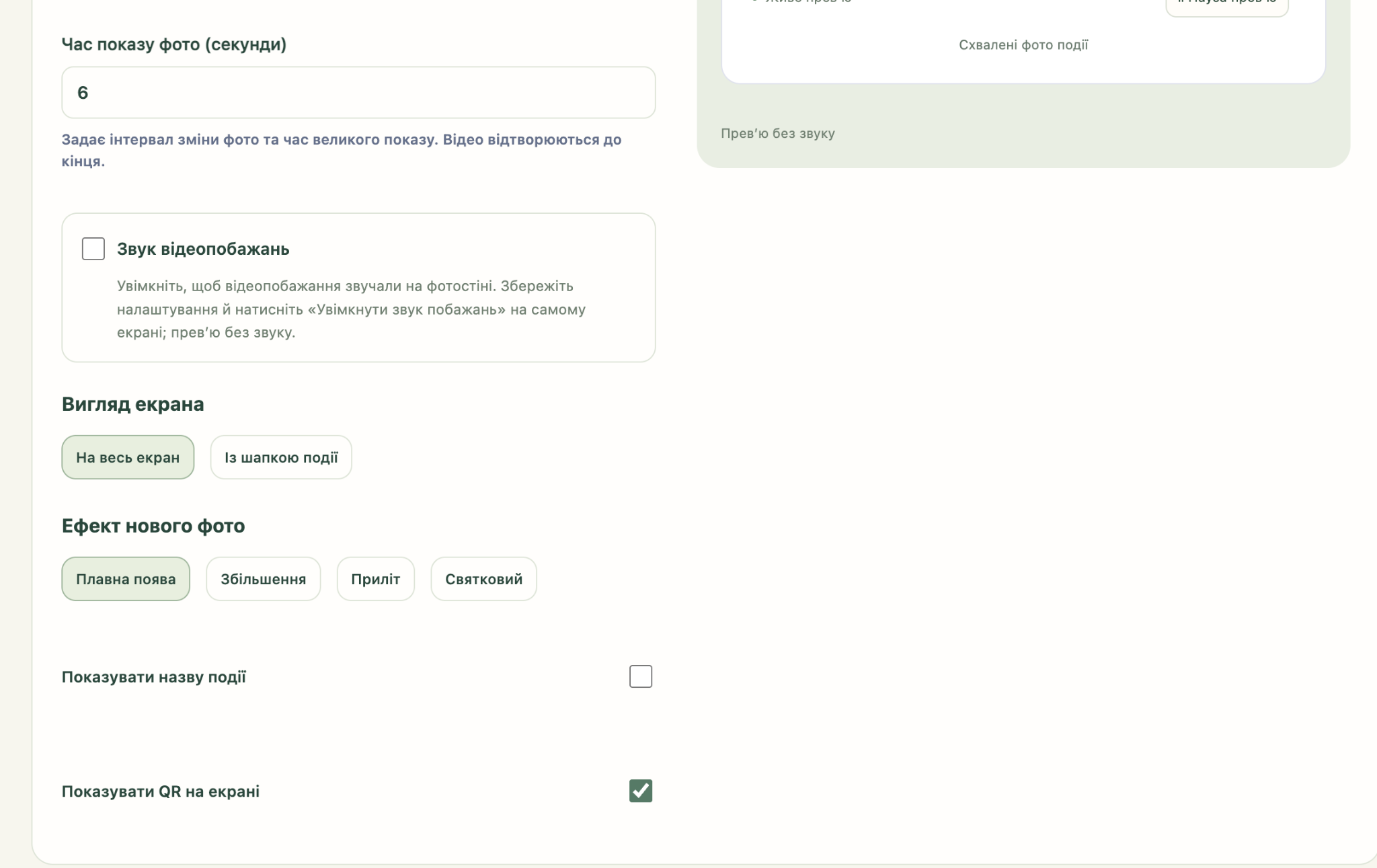
Häufige Fragen
Was eignet sich für einen großen Saal?
Testen Sie die zentrale Ansicht oder die Diashow mit einem Porträt von der letzten Sitzreihe aus.
Warum erscheint ein Bild nicht?
Prüfen Sie, ob Uploads geöffnet sind, das Bild freigegeben wurde und die Show läuft.
Warum bleibt die Vorschau stumm?
Die Vorschau im Dashboard läuft ohne Ton. Testen Sie die Lautstärke am Gerät im Saal.