
Un mur photo en direct pour votre événement
Une photo prise sur la piste de danse peut passer à l’écran avant même la fin du morceau. Branchez le téléviseur ou le projecteur, choisissez une présentation et laissez défiler les images approuvées.

Huit présentations pour le mur photo
Lancer le mur photo dans la salle
Activer le module
Dans votre événement, activez le mur photo et ouvrez ses réglages dans Mur / Mosaïque.
Régler le rythme
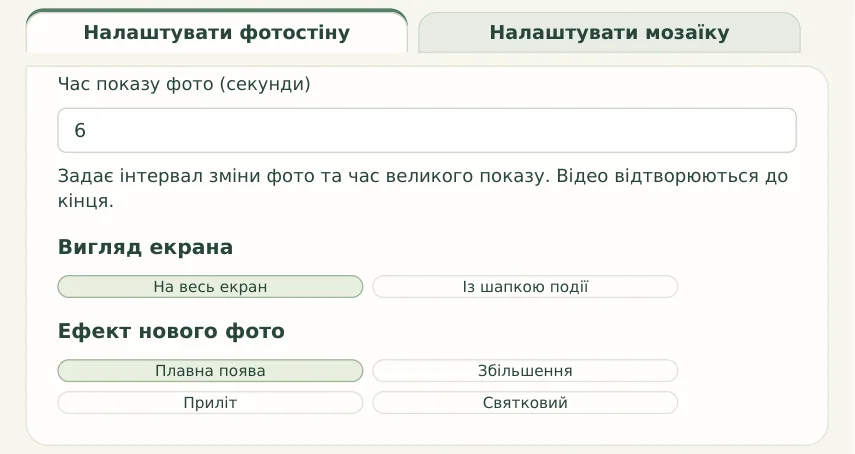
Choisissez une présentation et une durée de 3 à 30 secondes par photo. Vérifiez un portrait et un paysage dans l’aperçu.
Relier l’écran
Enregistrez et ouvrez le lien de diffusion sur l’ordinateur relié à l’écran. Envoyez une photo d’essai et approuvez-la si nécessaire.
Diffuser les vidéos et faire une pause pour les discours
Activez le son des messages vidéo et enregistrez. Autorisez aussi le son sur l’écran de diffusion. Les vidéos sont lues jusqu’au bout, quelle que soit la durée choisie pour les photos.
Utilisez les commandes en bas à gauche pour interrompre puis reprendre la diffusion. Vous pouvez afficher le QR code, ajouter l’en-tête de l’événement et choisir les transitions.
Consulter le guide pas à pas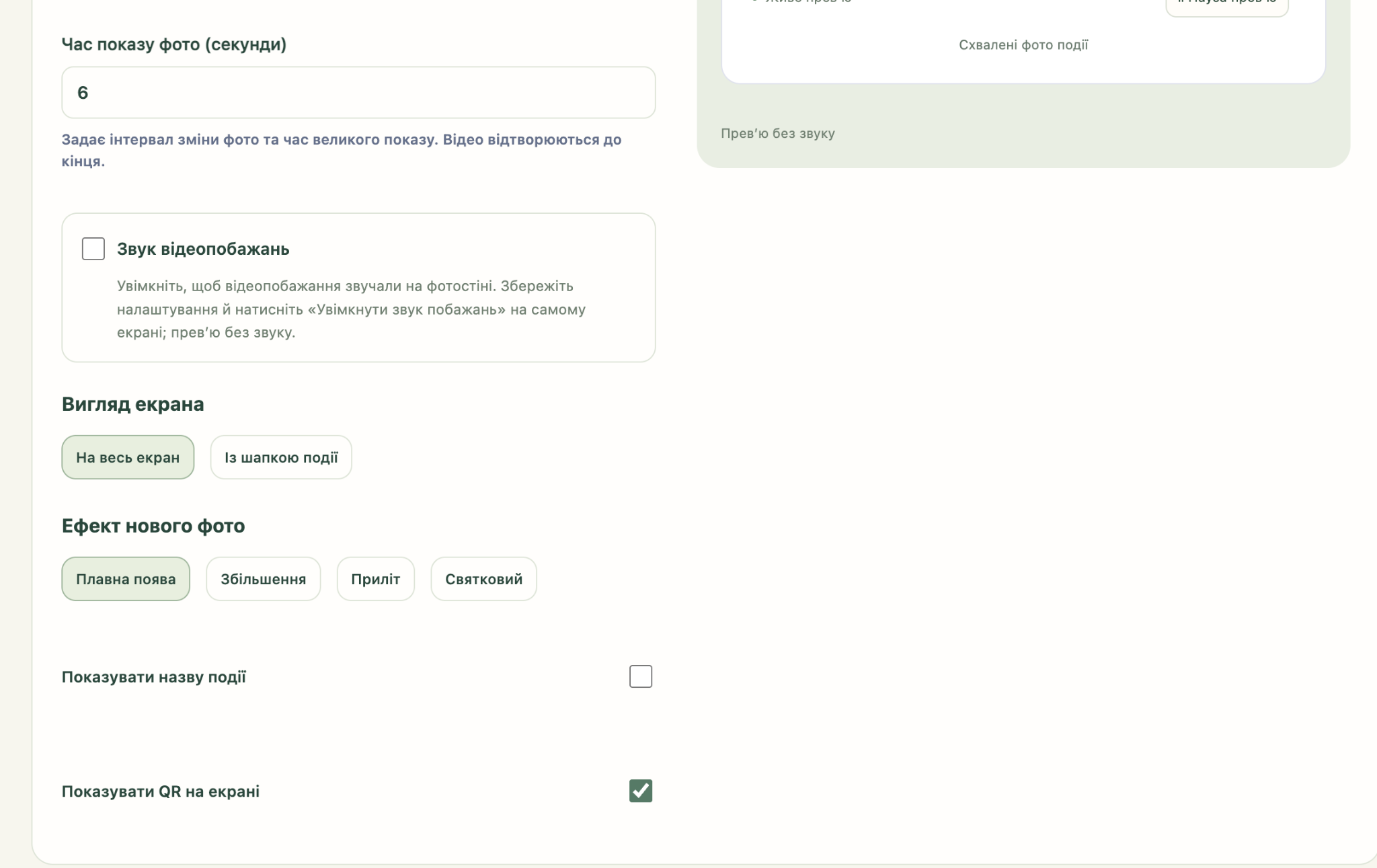
Questions fréquentes
Quelle présentation choisir pour une grande salle ?
Essayez Au premier plan ou Diaporama. Vérifiez la lisibilité d’un portrait depuis le dernier rang.
Pourquoi une nouvelle photo est-elle absente ?
Vérifiez que les envois sont ouverts, que la photo a été approuvée et que la diffusion est en cours.
Pourquoi l’aperçu est-il silencieux ?
L’aperçu du tableau de bord est muet. Vérifiez le volume sur l’appareil relié à l’écran de la salle.