
Фотостена для большого экрана
Фото с танцпола может появиться на большом экране ещё до конца песни. Подключите экран и выберите оформление: одобренные фотографии гостей будут появляться по ходу вечера.



Восемь способов показать фотографии
Как запустить фотостену
Включите фотостену
Откройте мероприятие, активируйте модуль фотостены и перейдите в раздел «Стена / Мозаика».
Настройте темп
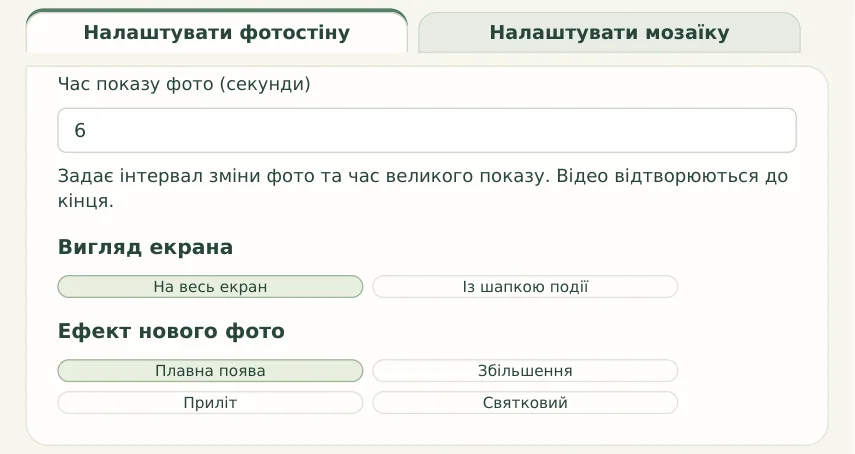
Выберите оформление и задайте интервал смены фотографий от 3 до 30 секунд. В предпросмотре проверьте вертикальный и горизонтальный кадры.
Подключите большой экран
Сохраните настройки и откройте ссылку показа на подключённом к экрану компьютере. Отправьте пробный снимок с телефона и при необходимости одобрите его.
Видеопоздравления со звуком и пауза для тоста
Включите звук видеопожеланий и сохраните изменения. Разрешите звук на самой фотостене. Видео проигрывается до конца, даже если оно длиннее интервала показа фотографий.
На время речи поставьте показ на паузу кнопкой слева внизу, затем продолжите. В настройках можно добавить шапку мероприятия, показать QR-код в зале и выбрать эффект появления кадра.
Открыть пошаговую инструкцию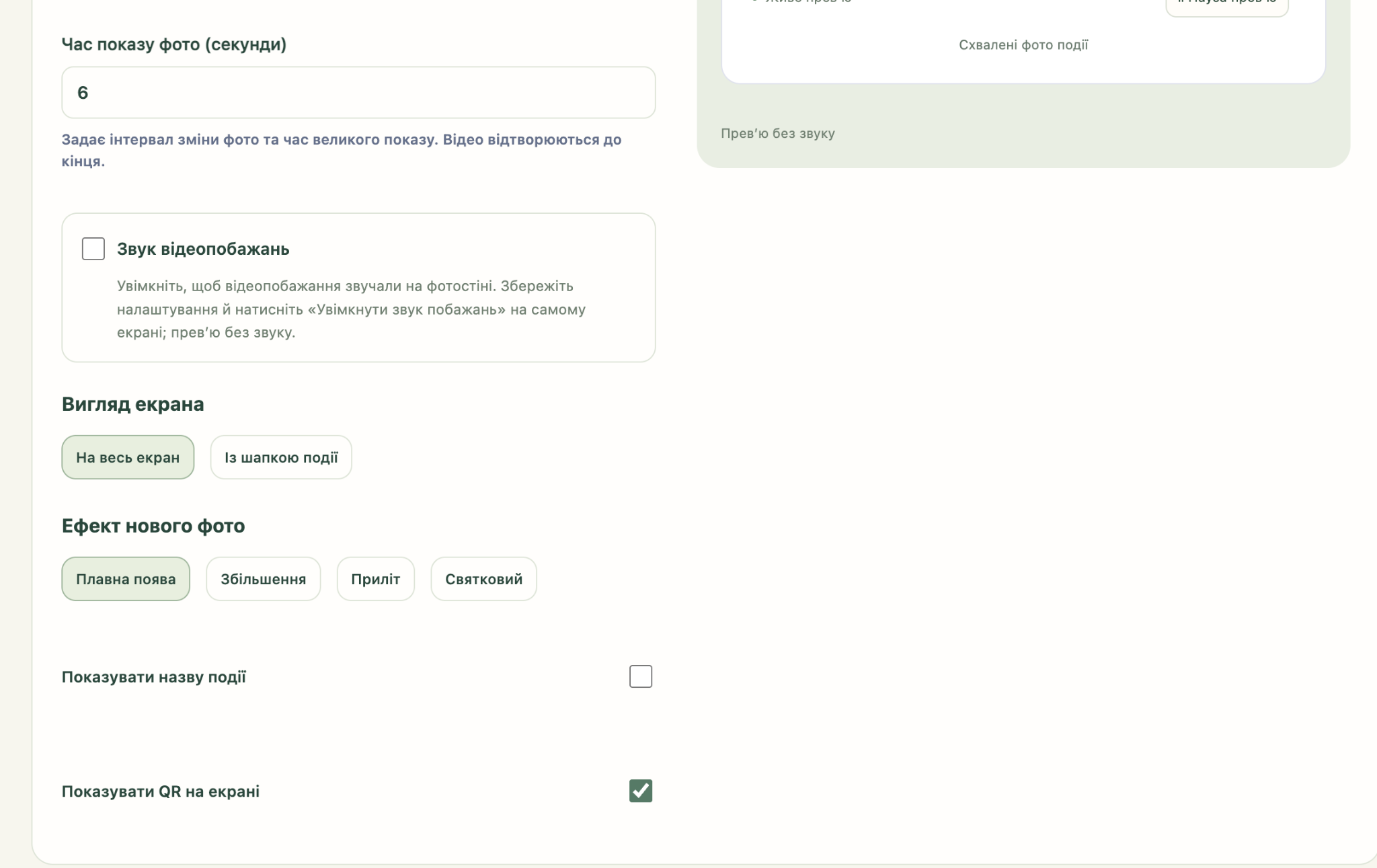
Частые вопросы
Какой формат подойдёт, если экран далеко?
Попробуйте «Крупно в центре» или «Обычное слайд-шоу». Посмотрите на один вертикальный и один горизонтальный кадр с последнего ряда.
Почему нового фото ещё нет на экране?
Проверьте, открыт ли приём материалов, одобрено ли фото и запущен ли показ. Предпросмотр в кабинете можно поставить на паузу отдельно.
Почему при предпросмотре нет звука?
В кабинете предпросмотр работает без звука. Проверьте громкость на устройстве, которое выводит фотостену в зал.