
QR-галерея для фото и видео гостей
Пока вы слушаете тост, за соседним столом друзья успевают снять момент, который вам захочется сохранить. Один QR-код собирает их фото и видео в общий альбом.

 Открыть галерею
Как гости добавляют снимки
Открывают страницу гостей
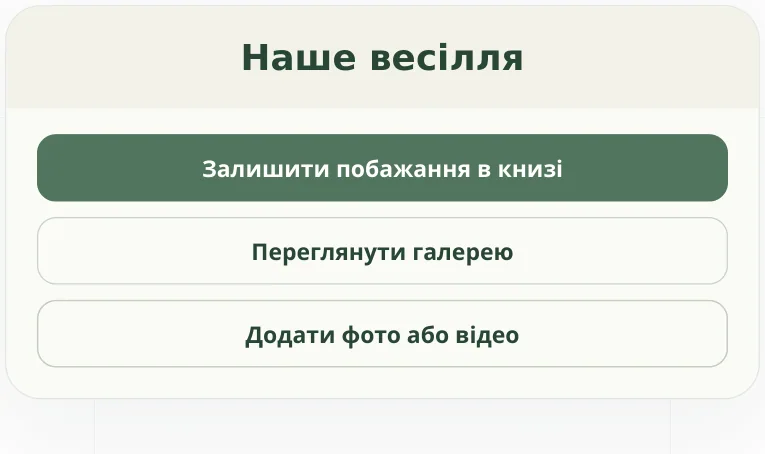
Гость наводит камеру телефона на QR-код или нажимает на ссылку в сообщении. В браузере открывается меню мероприятия.
Отправляют фото или видео
Гость выбирает загрузку, отмечает нужные файлы и отправляет их. Для личных поздравлений в меню есть отдельная кнопка книги пожеланий.
Смотрят общий альбом
В галерее видны снимки других гостей. Если вы включили модерацию, новые материалы появятся после вашего одобрения.
Оформите альбом в своём стиле
Включите галерею в настройках мероприятия. Добавьте обложку и логотип, выберите цвета. Фотограф может разместить в шапке свои контакты.
Укажите, могут ли гости добавлять видео, показывать имена, ставить лайки и скачивать файлы. Сохраните изменения. Перед печатью откройте раздел QR-табличек и проверьте код другим телефоном.
Открыть пошаговую инструкцию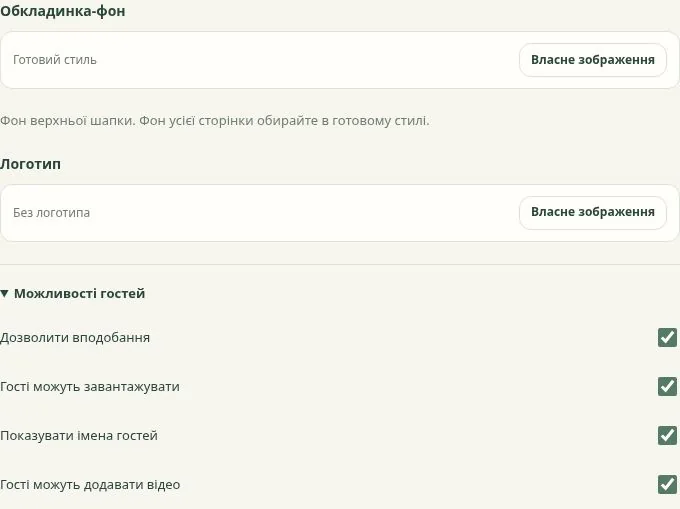
Частые вопросы
Нужна ли гостям регистрация или приложение?
Ссылка открывается в браузере телефона. Если вы задали пароль мероприятия, передайте его гостям.
Нужен ли второй QR-код?
Основной код открывает гостевое меню. Для тех, кто хочет только посмотреть альбом, можно получить отдельную ссылку или QR-код галереи.
Как ведущему показать видео на проекторе?
Откройте галерею на подключённом к проектору компьютере, выберите видео и включите воспроизведение. Для автоматического показа снимков используйте фотостену.
Как сохранить оригиналы?
Откройте архив в кабинете и скачайте ZIP. Если вы разрешили скачивание, гости смогут сохранить отдельные файлы из галереи.