
QR-галерея для фото та відео гостей
Поки ви слухаєте тост, за сусіднім столом друзі знімають момент, який вам захочеться зберегти. Один QR-код збирає їхні фото й відео у спільний альбом.

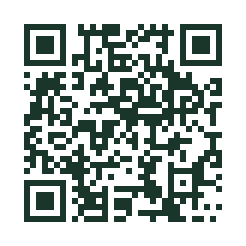 Відкрити галерею
Як гості додають свої кадри
Відкривають сторінку гостей
Гість наводить камеру телефона на QR-код або торкається посилання в повідомленні. У браузері відкривається гостьове меню.
Надсилають фото чи відео
Гість обирає додавання матеріалів, вибирає потрібні файли й надсилає. Для особистих привітань у меню є окрема кнопка книги побажань.
Переглядають альбом
У галереї видно фотографії інших гостей. За ввімкненої модерації новий знімок з’явиться після вашого схвалення.
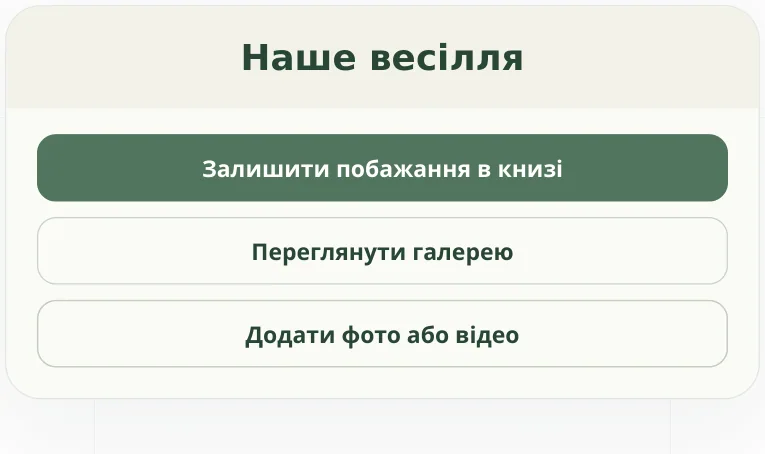
Оформте альбом у своєму стилі
Увімкніть галерею в налаштуваннях події. Додайте обкладинку й логотип, підберіть кольори. Фотограф може розмістити свої контакти в шапці галереї.
Визначте, чи можуть гості додавати відео, показувати імена, ставити вподобайки й завантажувати файли. Збережіть зміни. Перед друком відкрийте розділ QR-табличок і перевірте код іншим телефоном.
Відкрити покрокову інструкцію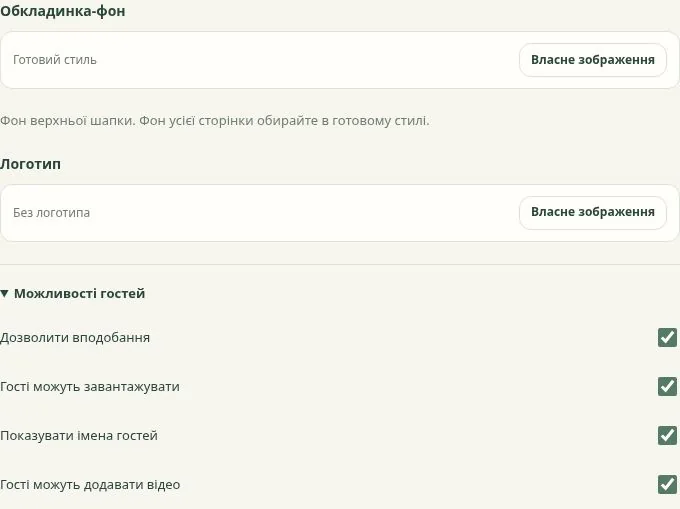
Поширені запитання
Чи потрібен гостю обліковий запис або застосунок?
Посилання відкривається у браузері телефона. Якщо ви встановили пароль події, повідомте його гостям.
Чи потрібен другий QR-код?
Основний код веде до гостьового меню. Для тих, хто хоче лише переглянути альбом, можна отримати окреме посилання або QR-код галереї.
Як ведучому показати відео на проєкторі?
Відкрийте галерею на під’єднаному до проєктора комп’ютері, оберіть відео та натисніть відтворення. Для автоматичної зміни кадрів увімкніть фотостіну.
Як зберегти оригінали?
У кабінеті відкрийте архів і завантажте ZIP. Якщо дозволено завантаження, гості зможуть зберегти окремі файли з галереї.