
Фотостіна для великого екрана
Фото з танцмайданчика може з’явитися на великому екрані ще до кінця пісні. Під’єднайте екран і виберіть оформлення: протягом вечора до показу долучатимуться схвалені знімки гостей.



Вісім варіантів показу фотостіни
Як запустити фотостіну
Увімкніть фотостіну
Відкрийте подію, активуйте модуль фотостіни та перейдіть до розділу «Стіна / Мозаїка».
Налаштуйте темп
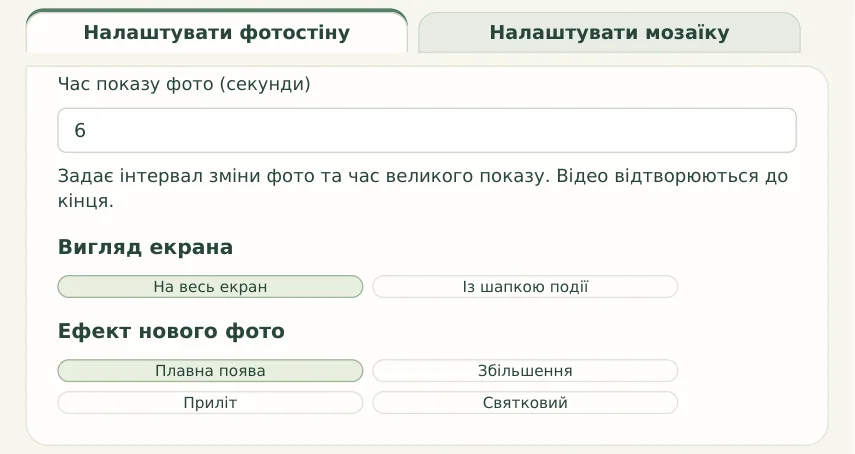
Оберіть оформлення та задайте час показу фотографії від 3 до 30 секунд. У прев’ю перевірте вертикальний і горизонтальний кадри.
Під’єднайте великий екран
Збережіть налаштування й відкрийте посилання показу на комп’ютері, під’єднаному до екрана. Надішліть пробний знімок із телефона та за потреби схваліть його.
Відеопривітання зі звуком і пауза для тосту
Увімкніть звук відеопобажань та збережіть зміни. Дозвольте звук на самій фотостіні. Відео відтворюється до кінця, навіть якщо триває довше за інтервал зміни фото.
Під час промови поставте показ на паузу кнопкою внизу ліворуч, а потім продовжте. У налаштуваннях можна додати шапку події, показати QR-код у залі та вибрати ефект появи кадру.
Відкрити покрокову інструкцію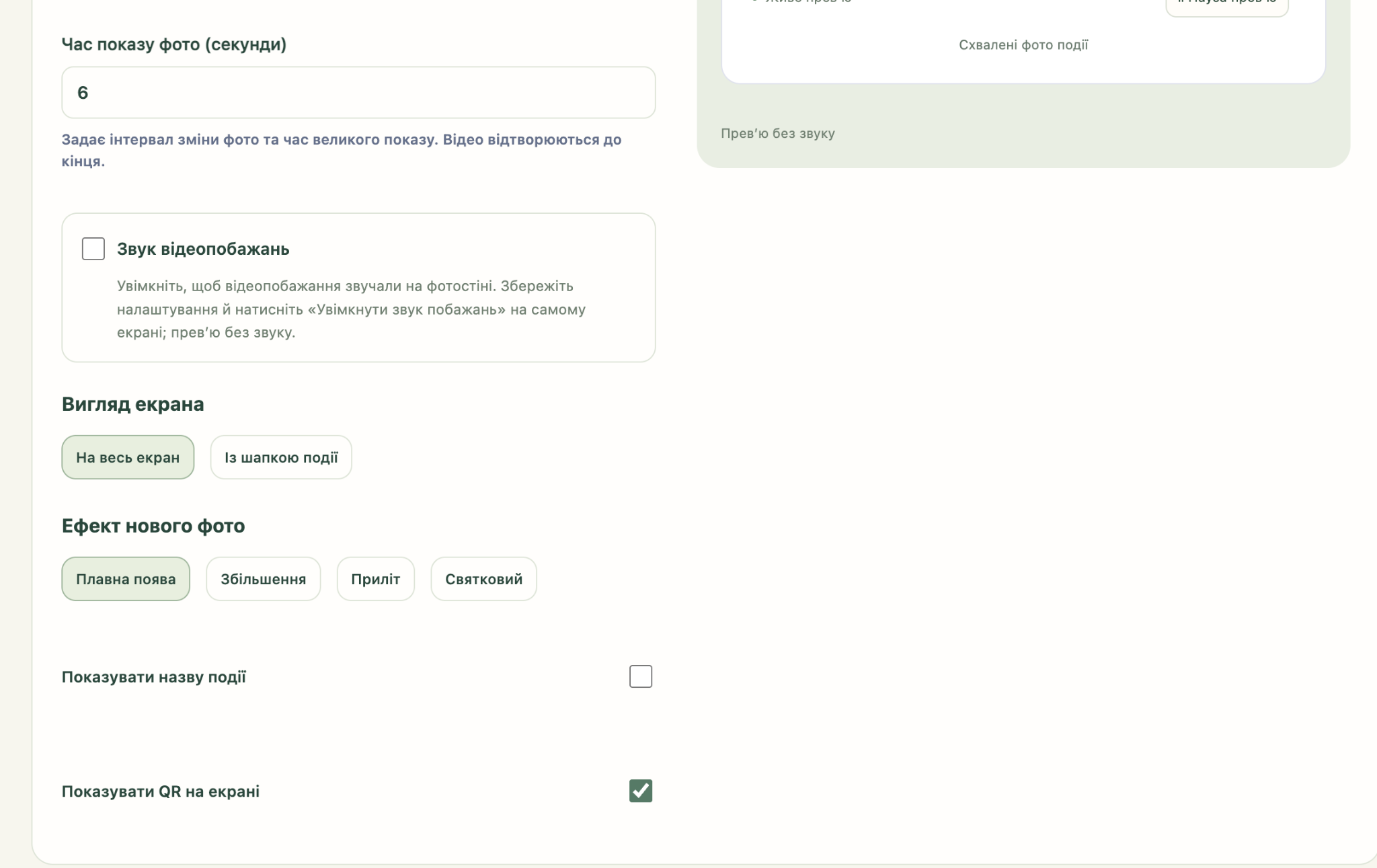
Поширені запитання
Який формат підійде, якщо екран далеко?
Спробуйте «Крупно в центрі» або «Звичайне слайд-шоу». Перегляньте з останнього ряду один вертикальний та один горизонтальний кадр.
Чому нового фото ще немає на екрані?
Перевірте, чи відкрите приймання матеріалів, чи схвалили фото й чи триває показ. Прев’ю у кабінеті можна окремо поставити на паузу.
Чому у прев’ю немає звуку?
У кабінеті прев’ю працює без звуку. Перевірте гучність на пристрої, який виводить фотостіну до зали.