Un muro de fotos en directo para tu evento
Una foto de la pista de baile puede llegar a la pantalla antes de que acabe la canción. Conecta el televisor o el proyector, elige un diseño y deja que las fotos aprobadas se incorporen a la proyección.

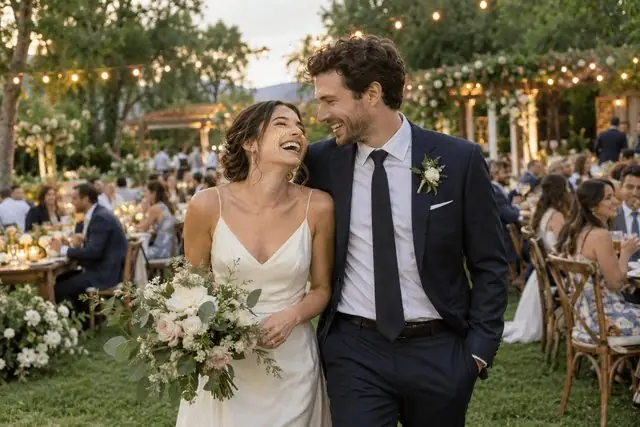
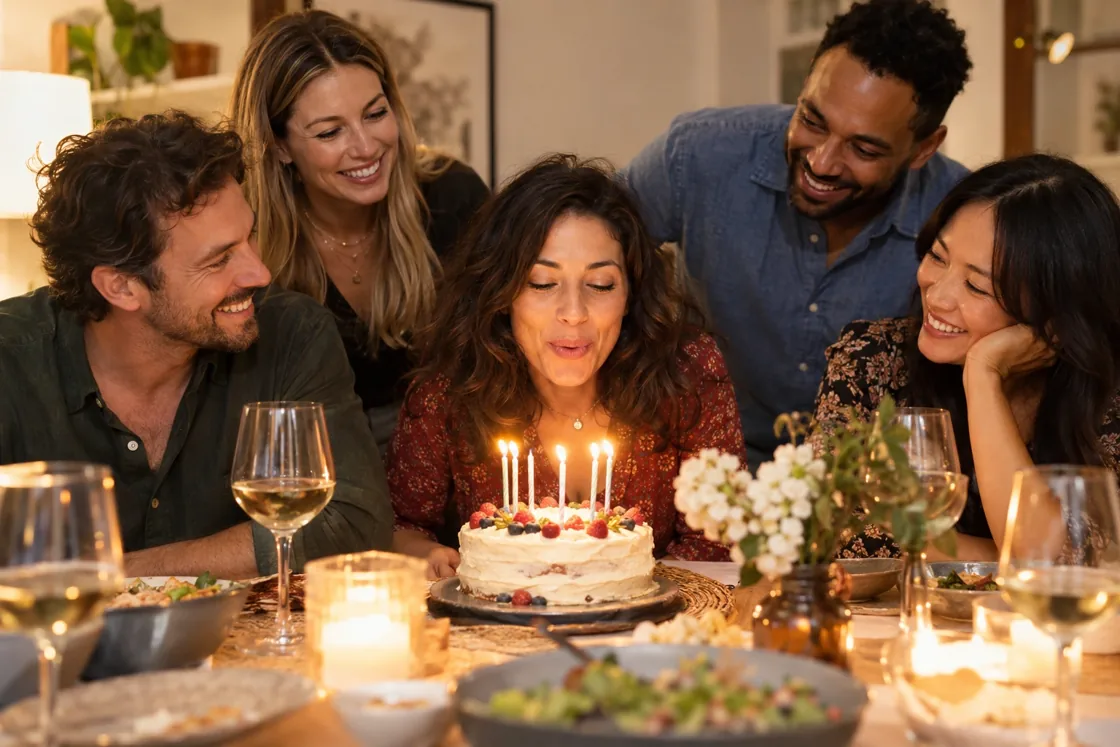
Ocho maneras de mostrar tus fotos
Cómo poner en marcha el muro
Activar el módulo
Activa el muro de fotos en tu evento y abre la configuración en Muro / Mosaico.
Ajustar el ritmo
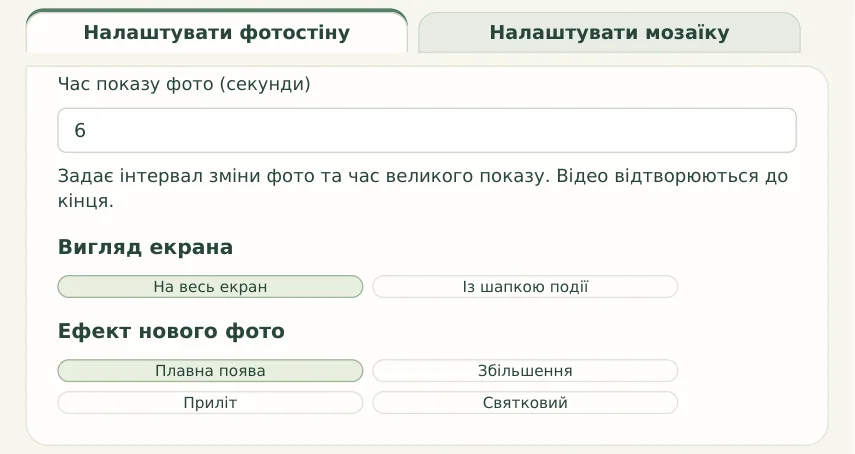
Elige un diseño y fija la duración de cada foto entre 3 y 30 segundos. Comprueba una vertical y otra horizontal en la vista previa.
Conectar la pantalla
Guarda y abre el enlace de proyección en el ordenador conectado al televisor o proyector. Envía una foto de prueba y apruébala si procede.
Reproducir vídeos y pausar durante los discursos
Activa el sonido de los mensajes de vídeo y guarda. Habilita el audio también en la pantalla del evento. Los vídeos se reproducen hasta el final, aunque superen el intervalo entre fotos.
Con los controles de la parte inferior izquierda puedes pausar y reanudar la proyección. También puedes mostrar el QR, añadir la cabecera del evento y elegir el efecto de entrada.
Ver la guía paso a paso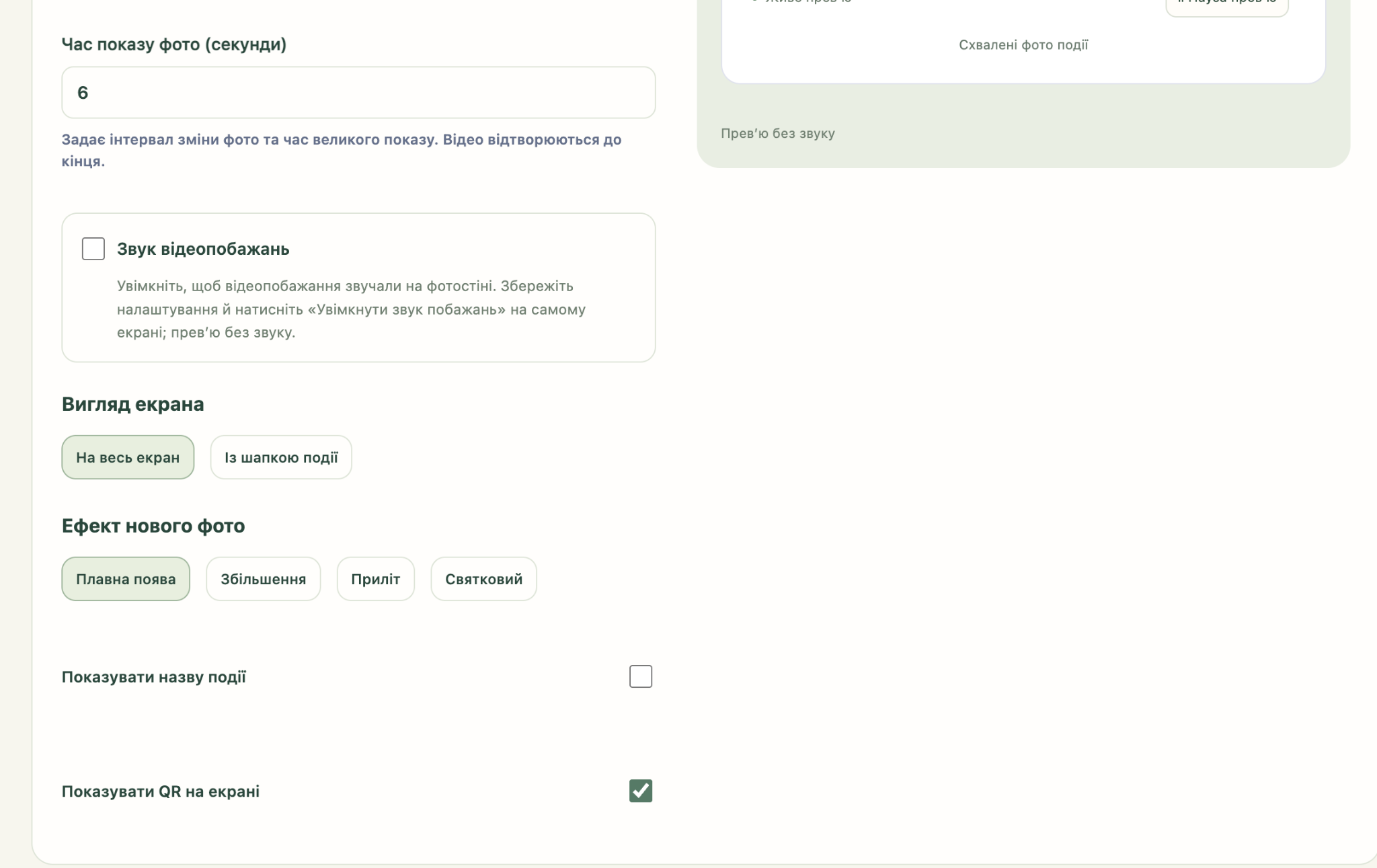
Preguntas frecuentes
¿Qué diseño se ve mejor desde lejos?
Prueba En el centro o Diapositivas. Comprueba un retrato y una foto horizontal desde el fondo de la sala.
¿Por qué falta la última foto?
Comprueba que se admiten envíos, que la foto está aprobada y que el muro está en marcha.
¿Por qué no se oye la vista previa?
La vista previa del panel está silenciada. Prueba el sonido en el dispositivo que proyecta el muro.